

Sommario
Cos’è Linkedin Sales Navigator nel dettaglio
Linkedin Sales Navigator è un vero e proprio CRM che utilizza il database di Linkedin per rintracciare nuovi clienti con attività di ricerche mirate su profili (lead) e aziende (account).
Per utilizzare Linkedin Sales Navigator occorre acquistarne la licenza direttamente su Linkedin.
In sintesi con Sales Navigator puoi
- per effettuare infinite ricerche di profili e aziende rimuovendo i limiti dell’account free,
- salvare in liste i profili di lead interessanti o le pagine aziendali identificate come account,
- salvare le ricerche ed avere una bacheca dedicata alle pubblicazioni di lead e account salvati in liste
- analizzare nel dettaglio la tua rete di primo grado e i follower della tua pagina aziendale
- inviare messaggi InMail ad utenti con cui non sei ancora collegato
e queste sono solo alcune delle funzioni più importanti di Sales Navigator.
Tutte queste funzionalità sono preziose anche per trovare clienti esteri: grazie ai filtri avanzati per Paese, settore e ruolo, LinkedIn Sales Navigator consente di creare liste profilate di contatti internazionali, rendendo la Lead Generation un supporto concreto alle strategie di internazionalizzazione.
Possiamo definire meritatamente Sales Navigator come la Ferrari di casa Linkedin per la Lead Generation all’interno di una strategia di Social Selling.
Affinché l’acquisto della licenza dia il miglior ritorno ho creato questa guida dettagliata a SALES NAVIGATOR per spiegarti cos’è, a cosa serve, come funziona e come utilizzarlo al meglio e strategicamente.
Le differenze tra Linkedin Premium e Linkedin Sales Navigator
Premetto che sia le licenze Linkedin Premium sia Linkedin Sales Navigator sono annoverate tra le Licenze a pagamento di Linkedin e come tali definite entrambe Premium.
Questa premessa fa comprendere la confusione che di conseguenza si genera.
Quando si parla di Linkedin Premium si fa genericamente riferimento ad una licenza Linkedin a pagamento che permette di avere delle funzionalità in più all’interno della piattaforma Linkedin.
La licenza Linkedin Sales Navigator ingloba in sé tali funzionalità ma è in più ma anche un CRM e un motore di ricerca potente che permettono di cercare nuovi contatti, di salvarli e di monitorare l’intero processo dall’acquisizione del contatto alla firma (si spera) del contratto.
Leggi questo articolo dedicato per scoprire tutte le differenze tra LinkedIn Premium Business e LinkedIn Sales Navigator.
Cosa hanno in comune Linkedin Sales Navigator e Linkedin Premium
Senza addentrarci subito negli aspetti tecnici desidero evidenziare che gli utenti con licenza Sales Navigator hanno le medesime funzioni su Linkedin degli utenti con licenza Linkedin Premium.
Ecco un breve elenco di alcune funzioni riservate agli utenti con licenza Linkedin premium
- possono vedere tutti gli utenti che hanno visitato il loro profilo negli ultimi 90 giorni
- se utilizzano Linkedin in modalità nascosta vedono chi nel frattempo visita il loro profilo senza tale modalità attiva
- possono effettuare infinite ricerche anche dal semplice motore di ricerca Linkedin
- possono inviare messaggi InMail
- hanno accesso alla piattaforma Linkedin Learning (solo per licenza Sales Navigator Core) con oltre 16.000 corsi disponibili
- hanno accesso ad analytics dettagliate
- possono attivare la funzione open profile
- possono inserire il bottone personalizzato sul loro profilo Linkedin
- hanno accesso a maggior strumenti di analisi delle aziende su Linkedin
- possono inserire il badge premium con il logo dorato sul loro profilo
Linkedin Sales Navigator è quindi una delle licenze Premium di Linkedin ed esattamente viene annoverata tra le Licenze Linkedin Sales Solution in quanto dedicata alla generazione di contatti (lead generation) e quindi generazione di nuove opportunità di vendita.
Perché con Linkedin Sales Navigator non occorre mantenere la licenza Linkedin Premium
Da ciò si evince che agli utenti con Licenza Linkedin Sales Navigator non occorre anche la licenza Linkedin Premium
Pertanto se hai una Licenza Linkedin Premium Essential o Linkedin Premium Pro puoi tranquillamente disdirle nel momento in cui acquisti Licenza Linkedin Sales Navigator, in quanto ne rappresenta anche l’upgrade.
Differenza tra Lead e Account in Linkedin Sales Navigator
La prima cosa che desidero tu comprenda è la differenza tra il concetto di Lead e Account.
I Lead sono le persone ossia i profili Linkedin che puoi cercare e salvare in Linkedin Sales Navigator.
Gli Account sono le aziende ossia le pagine Linkedin.
Il pannello delle Impostazioni di Linkedin Sales Navigator
La prima volta che accedi a Sales Navigator ti consiglio di accedere al pannello delle Impostazioni per personalizzare il tuo Sales Navigator.
Dal pannello delle impostazioni puoi
- settare una differente modalità di pagamento / cambiare carta di credito rispetto a quella assegnata all’acquisto della licenza o all’avvio della prova gratuita
- disdire l’abbonamento Sales Navigator
- accedere alle tue impostazioni privacy su Linkedin
- ottenere informazioni sulle funzionalità di Sales Navigator
- settare la visibilità del tuo profilo quando utilizzi Sales Navigator
- visualizzare ed effettuare il download delle fatture emesse da Linkedin
- verificare il costo della tua licenza e il rinnovo successivo
- verificare il numero di InMail a disposizione

Cosa sono le preferenze di vendita di Linkedin Sales Navigator
Con la definizione di preferenze di vendita, Sales Navigator indicava in passato le impostazioni di base per effettuare ricerche ricorrenti su Sales Navigator.
In pratica veniva richiesto di dichiarare la tua buyer persona ossia il tuo cliente tipo attraverso le sue caratteristiche professionali per i lead e caratteristiche aziendali per gli account.
Oggi le preferenze di vendita non esistono più e sono state sostituite dalla funzione Profili.
La funzione Profili di Linkedin Sales Navigator, a cosa serve e quando utilizzarla
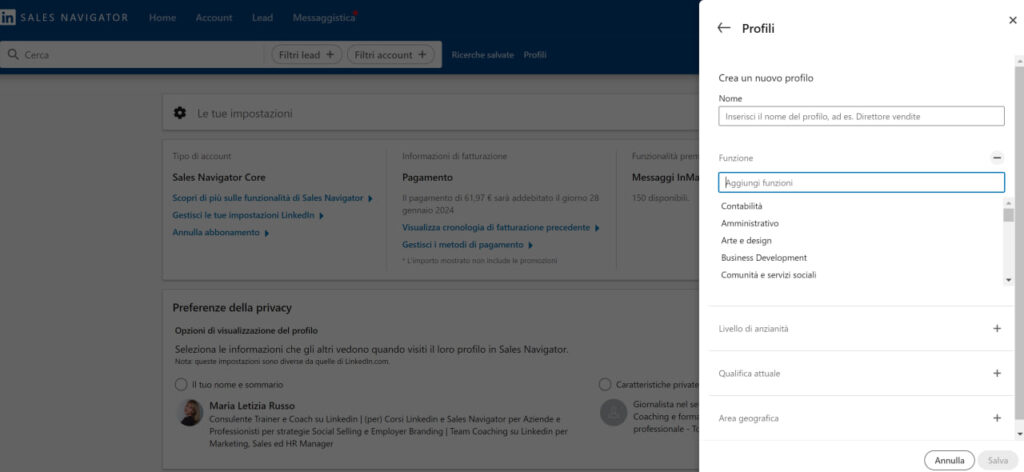
La funzione Profili è stata introdotta su Linkedin Sales Navigator nel 2023 e serve a identificare una tipologia di profilo ricorrente nelle ricerche che l’utente intende effettuare.
A differenza della funzione dismessa delle “Preferenze di Vendita” che era possibile settare solo in modo univoco, la funzione “Profili” può essere utilizzata creando sino a 5 Profili differenti, salvando ogni Profilo con un proprio nome parlante e riconoscibile.
Come si impostano i Profili di Linkedin Sales Navigator
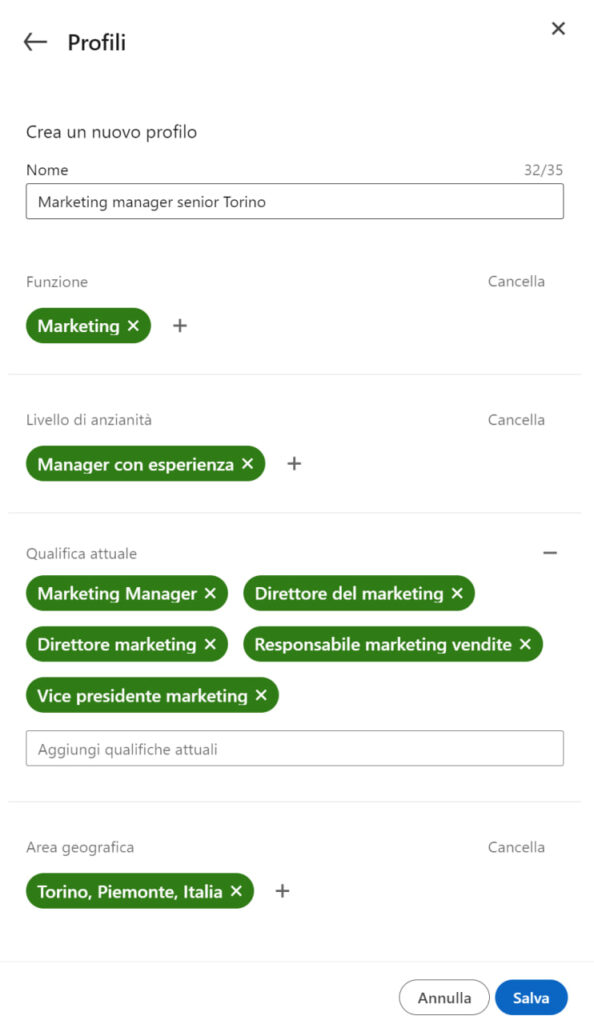
I profili di Sales Navigator contengono 4 caratteristiche all’interno delle quali scegliere i necessari filtri
- funzione lavorativa (ossia il comparto aziendale in cui opera il lead)
- il livello di anzianità
- l’attuale qualifica (è l’unico filtro a scelta multipla)
- l’are geografica
I Profili mantengono i medesimi filtri delle Preferenze di vendita ad esclusione del filtro “dimensioni azienda”.
Come modificare / aggiornare i Profili di Linkedin Sales Navigator
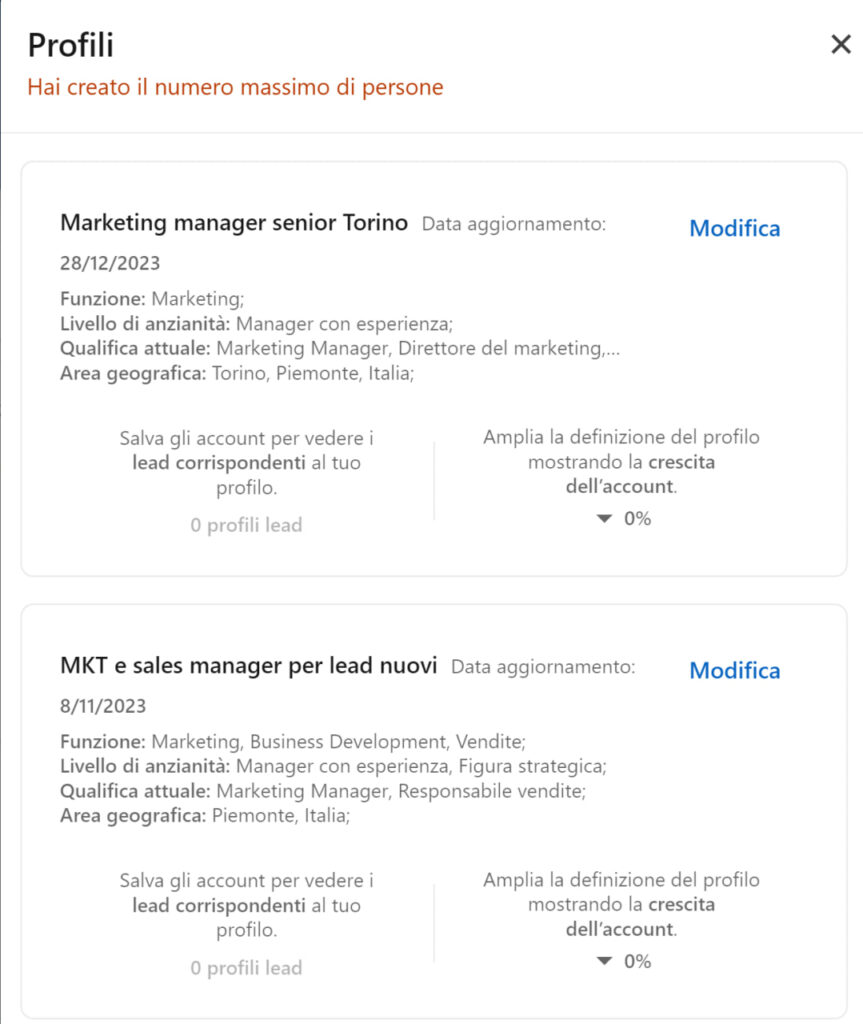
In qualsiasi momento è possibile modificare i Profili Sales Navigator creati cliccando l’opzione Profili dalla seconda barra di navigazione di Sales Navigator.
Ogni Profilo creato contiene l’indicazione del
- Nome Profilo
- Data ultimo aggiornamento
- Riepilogo di Funzione / Livello Anzianità / Qualifica attuale / Area geografica
Cliccando la scritta azzurra “Modifica” è possibile aggiornare ogni profilo creato.
Come si impostavano le preferenze di vendita su Linkedin Sales Navigator
Ti ricordo come funzionavano le Preferenze di vendita, in modo che tu possa comprendere l’attuale funzione dei Profili.
Le opzioni di scelta all’interno dei filtri erano fisse e non modificabili, né era possibile aggiungerne altre ma rappresentavano un buon punto di partenza per visualizzare profili in target conformi alle condizioni selezionate.
Le Preferenze di vendita erano modificabili mediante accesso alle Impostazioni di Linkedin Sales Navigator.
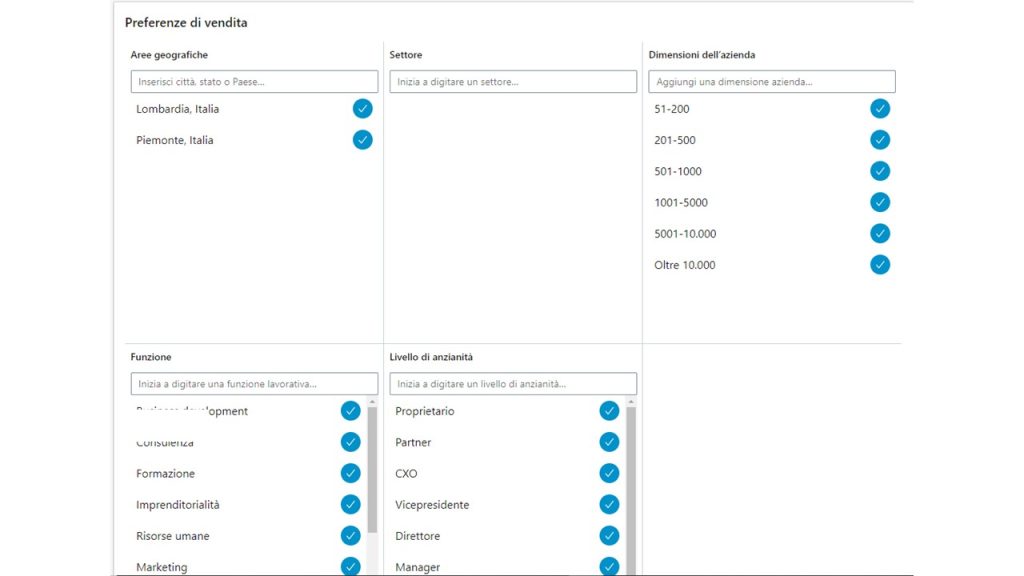
Come si applicavano le Preferenze di Vendita su Linkedin Sales Navigator
Sino al 2022 le preferenze di vendita, una volta impostate, potevano essere applicate in fase di ricerca lead o ricerca account mettendo ad ON il pulsante Applica le preferenze di vendita nella parte in alto a destra del pannello dei filtri di ricerca.
Con l’aggiornamento del 2022 la possibilità di applicare le preferenze di vendita sparì, nonostante l’Help online segnalasse ancora la modalità di applicazione sopra descritta.
Questo fu il preludio all’inserimento della funzione Profili.
Come si applicano i Profili su Linkedin Sales Navigator
Applicare i Profili è semplicissimo.
- È sufficiente selezionare filtri lead
- cliccare nella seconda barra di navigazione in alto sulla scritta Profili
- successivamente richiamare uno dei 5 profili salvati
immediatamente i filtri di ricerca lead si popolano con le opzioni salvate nel Profilo prescelto.
Al Profilo selezionato è possibile aggiungere ulteriori filtri oppure toglierne alcuni.
Come creare un profilo lead ricorrente senza la funzione Profili
Per ricerche lead più dettagliate consiglio di
- creare una ricerca Sales Navigator con i medesimi filtri dei Profili cui aggiungere eventualmente ulteriori filtri
- salvare la ricerca
- richiamarla ogni volta che serve ricercare un profilo ricorrente aggiungendo nuovi filtri o eliminando quelli che non servono
Durante la formazione su Linkedin Sales Navigator trovo che il concetto di Preferenze di vendita / Profili non sia così semplice da recepire.
In sintesi le Preferenze di vendita / Profili non sono altro che una modalità particolare di salvataggio di una serie di criteri di ricerca ricorrenti che possono essere poi richiamati rapidamente.
Cosa sono e come si effettuano le ricerche di Linkedin Sales Navigator
Le ricerche sono lo strumento di partenza per utilizzare Sales Navigator e servono per cercare profili di persone o pagine Linkedin di aziende attraverso una serie di filtri e/o parole chiave
É possibile effettuare le ricerche in due modi distinti
- cercando una parole chiave dalla barra di ricerca centrale in alto, in corrispondenza del simbolo della Lente con scritto vicino Cerca
- cliccando nella parte a destra della barra di ricerca su Filtri Lead + (per cercare persone/profili) o su Filtri Account + (per cercare aziende/pagine)
A cosa servono le ricerche di Linkedin Sales Navigator
Con le ricerche di Sales Navigator è possibile
- effettuare ricerche avanzate mediante un pannello dei filtri
- salvare le ricerche effettuate
- richiamare le ricerche salvate e generare nuove ricerche da ricerche esistenti
- visualizzare nuovi lead o account intercettati dalle ricerche successivamente al salvataggio
grazie a questo aggiornamento costante non si perdono nuove opportunità di vendita.
I filtri nelle ricerche di Linkedin Sales Navigator
Uno dei motivi per cui acquistare una licenza Sales Navigator è la possibilità di effettuare infinite ricerche rimuovendo i limiti dell’account free.
Le ricerche possono essere effettuate all’interno di un pannello filtri.
Filtri per le ricerche di lead/profili
- 5 filtri che identificano la tipologia di Azienda presso cui lavora il lead
- 6 filtri relativi al Ruolo
- 8 filtri Personali
- 2 filtri relativi alle Intenzioni di Acquisto (per comprendere quali sono i lead potenzialmente più interessati)
- 4 filtri relativi ai Punti di contatto vincenti
- 3 filtri sugli Aggiornamenti recenti dell’attività su Linkedin del lead
- 6 filtri denominati Flusso di lavoro
Attenzione!
- Intenzioni di acquisto,
- Punti di contatto vincenti e
- Aggiornamenti recenti
contengono i filtri denominati filtri Spotlight nelle versioni precedenti di Sales Navigator.
Ti spiego più avanti cosa sono queste particolari tipologie di filtri.
Filtri per le ricerche di account / pagine aziendali
- 10 Filtri denominati “Attributi dell’Azienda”
- 3 filtri Spotlight
- 3 filtri denominati Flusso di lavoro
Attenzione!
La maggior parte di questi filtri sono esclusivi di Sales Navigator, non è possibile applicarli con Linkedin free e neppure con licenze Linkedin Premium.
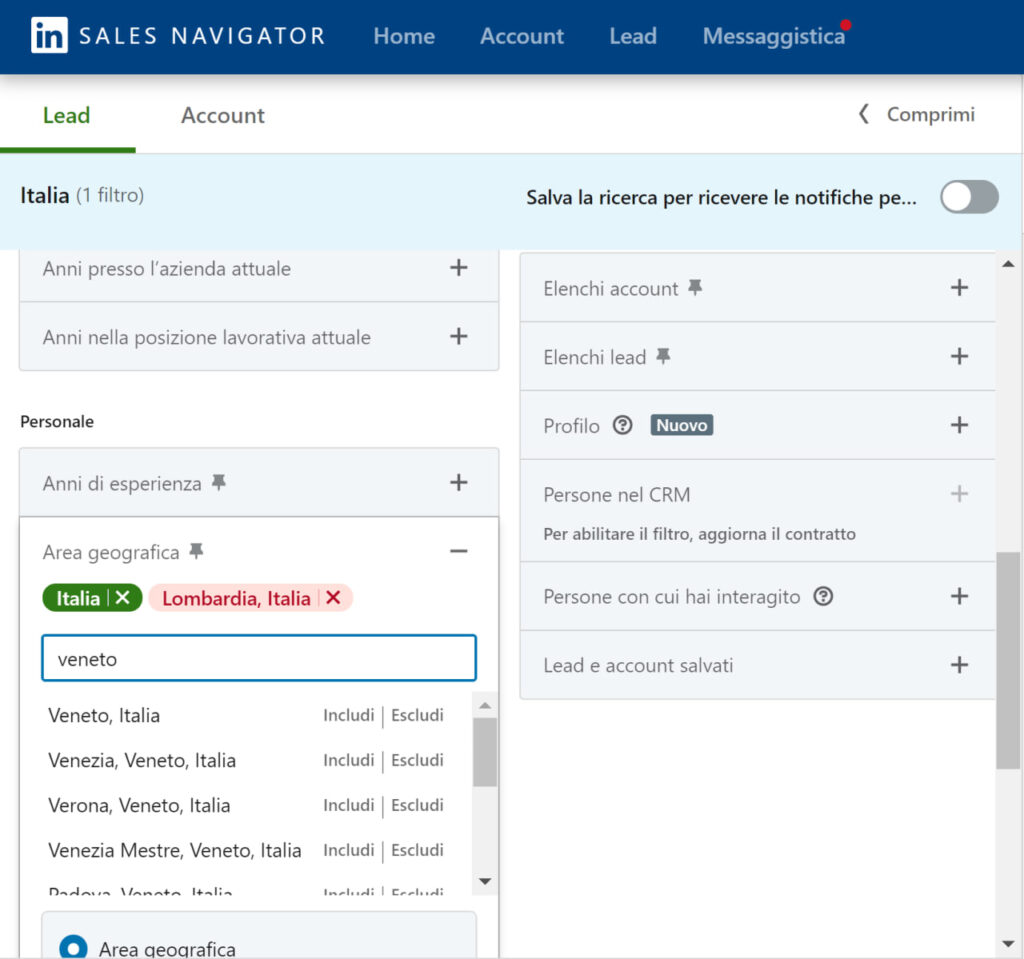
Nelle versioni più recenti di Sales Navigator Core, Sales Navigator Advanced e Advanced Plus per numerosi filtri è stata introdotta la possibilità di includere o escludere determinati criteri di ricerca.
Ad esempio, per il filtro geografico è possibile selezionare Italia ed escludere la regione Lombardia oppure la provincia di Milano.
Come effettuare ricerche avanzate con Linkedin Sales Navigator e la ricerca booleana
Le ricerche avanzate o ricerche booleane si effettuano indicando una o più keyword nella barra di ricerca, nella fascia in alto di Sales Navigator.
Una volta aperto il pannello dei filtri lead + o filtri account+ è possibile digitare una o più keyword nel riquadro Cerca Parole chiave
- indica la keyword che intendi ricercare, se si tratta di più parole mettile tra doppi apici / doppie virgolette dritte
- puoi effettuare ricerche combinando più filtri attraverso gli operatori booleani AND – OR – NOT che vanno rigorosamente digitali in maiuscolo
Un esempio pratico: se stai cercando un Digital Marketing Manager o un Direttore Marketing Digitale, puoi impostare la ricerca nel modo seguente
Marketing AND (manager OR director OR direttore OR responsabile) AND (digital OR digitale)
Per ricerche particolarmente complesse i termini possono essere combinati tra loro anche utilizzando le parentesi tonde.
Non male, vero? Comprendi adesso perché ho definito Sales Navigator come la Ferrari di casa Linkedin per il Social Selling?
Come funzionano gli operatori Booleani in Linkedin e in Linkedin Sales Navigator
Gli operatori Booleani su Sales Navigator e su Linkedin funzionano in modo identico.
La differenza sta nel numero di ricerche effettuabili, illimitato solo per gli utenti Sales Navigator e Linkedin Premium.
La mia estrazione professionale informatica, e aver lavorato come sviluppatore Oracle e Database analyst, mi porta a desiderare di fare un po’ di chiarezza in merito all’utilizzo agli operatori Booleani nelle ricerche avanzate.
Comprendere come utilizzare AND – OR – NOT è fondamentale per sfruttare al massimo le potenzialità di Sales Navigator.
Come utilizzare l’operatore OR nelle ricerche avanzate Linkedin Sales Navigator
L’operatore booleano OR amplia i risultati della ricerca.
OR si utilizza per cercare lead (profili) o account (pagine azienda) che indifferentemente soddisfano uno tra i criteri di ricerca, equivale a dire “questo oppure quello“.
Come utilizzare l’operatore AND nelle ricerche avanzate Linkedin Sales Navigator
L’operatore booleano AND restringe i risultati della ricerca.
AND si utilizza per cercare lead (profili) o account (pagine azienda) che soddisfano contemporaneamente uno o più criteri di ricerca, equivale a dire “questo e contemporaneamente quello”.
Come utilizzare l’operatore NOT nelle ricerche avanzate Linkedin Sales Navigator
L’operatore booleano NOT restringe i risultati della ricerca.
NOT si utilizza per cercare lead (profili) o account (pagine azienda) che non soddisfano uno o più criteri di ricerca, equivale a dire “questo ma NON quello”.
Come utilizzare le doppie virgolette per cercare più termini consecutivi nelle ricerche Linkedin Sales Navigator
Per ricercare più parole chiave consecutive occorre metterle tra doppie virgolette dritte, come indicato nell’Help Linkedin e non tra le virgolette inglesi.
Attenzione Il simbolo corretto è ( ” ) e non ( “ )
Cosa sono i Filtri Spotlight di Linkedin Sales Navigator
Lo Spotlight è un filtro multiplo che permette di selezionare in blocco, tra tanti lead / profili in una ricerca, quelli che
- hanno cambiato lavoro negli ultimi 90 giorni (statisticamente sono i più aperti ad introdurre nuovi fornitori o consulenti in azienda rispetto a chi ha posizioni già consolidate da anni e pertanto un network di suoi contatti esterni con cui già collabora)
- hanno pubblicato su Linkedin negli ultimi 30 giorni (sono realmente attivi, perché hanno pubblicato almeno un post su Linkedin nell’ultimo mese)
- condividono esperienze con te (iscrizione a gruppi, frequenza di scuole, aziende in comune o collegamenti condivisi, per esempio)
- seguono la tua azienda su Linkedin (sono quelli più “caldi” in quanto hanno già dimostrato un interesse con il follow alla tua pagina aziendale)
Ricorda che alcuni filtri Spotlight sono presenti anche nella barra superiore del riquadro dei lead e degli account salvati in liste/elenchi.
I filtri Spotlight sono filtri applicabili in modo trasversale agli altri filtri, in altre parole selezionati una serie di lead o account i filtri spotlight si sommano a tutti gli altri limitando i risultati della ricerca a chi rientra nell’opzione Spotlight attivata.
In versioni precedenti di Sales Navigator questa particolare tipologia di filtri erano raggruppati tutti alla voce Filtro Spotlight.
Attualmente nelle Ricerche account sono ancora raggruppati sotto la voce Spotlight, nelle ricerche lead sono suddivisi in
- Intenzioni di acquisto,
- Punti di contatto vincenti e
- Aggiornamenti recenti
Uso del Filtro Spotlight per l’analisi dei follower della pagina Linkedin aziendale
Grazie al filtro “Seguono la tua azienda” è possibile effettuare un’analisi accurata dei follower della tua pagina aziendale.
Sarà sufficiente indicare la località Geografica es. Italia in abbinamento ad una parola chiave oppure ad altri filtri per vedere i singoli profili che seguono la pagina Linkedin dell’azienda che tu hai inserito come prima posizione lavorativa attuale.
Per effettuare questa analisi non occorre essere Amministratore della pagina aziendale, è sufficiente che sia la tua prima posizione lavorativa aperta al momento dell’attivazione della licenza Linkedin Sales Navigator.
Limiti alle ricerche con Linkedin Free
É possibile effettuare Ricerche avanzate anche con Linkedin Free ma in numero limitato a circa 100/mese solare.
Una volta raggiunto tale limite Linkedin ti blocca sino al mese solare successivo.
Ecco un buon motivo per passare a Linkedin Sales Navigator laddove l’attività di lead generation sia particolarmente intensa.
Come e perché salvare le ricerche in Linkedin Sales Navigator
Le ricerche avanzate, con Sales Navigator, diventano uno strumento ancor più potente perché è possibile
- salvarle e richiamarle
- modificarne il nome
- visualizzare in qualsiasi momento nuovi lead o account che Sales Navigator ha rintracciato per nuove iscrizioni o aggiornamenti di profili o pagine conformi ai criteri della ricerca salvata.
Ecco un altro ottimo motivo per acquistare questa licenza Linkedin Sales Solution.
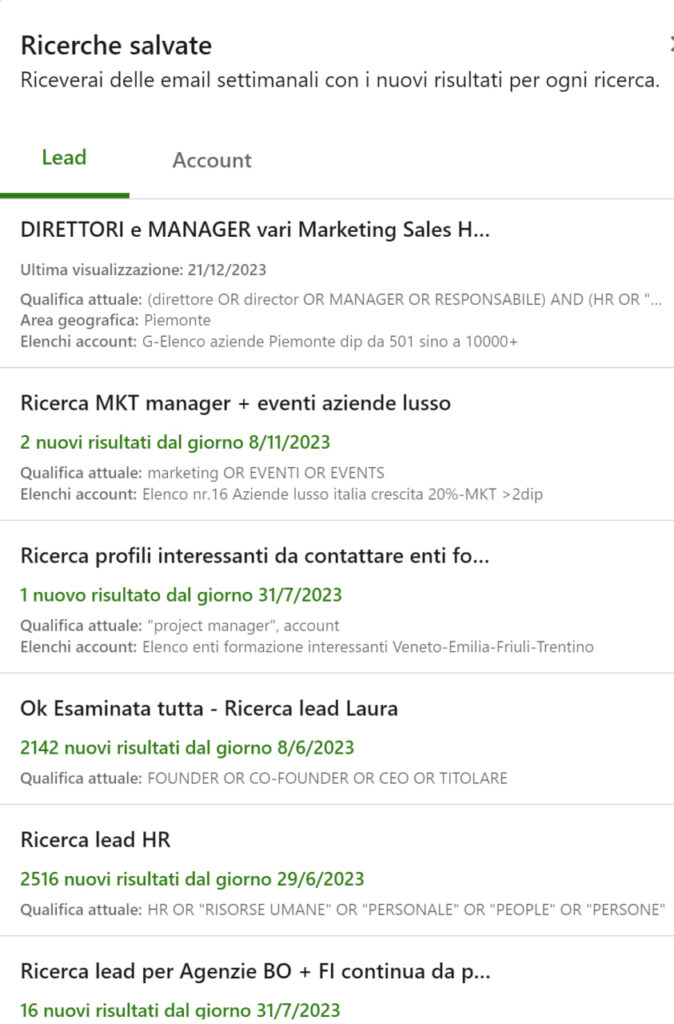
Anche se hai effettuato una ricerca e l’hai esaminata interamente, puoi sempre vedere nuovi lead/profili o account/pagine di aziende che si sono aggiunti alle ricerche salvate nella colonna Nuovi Risultati evidenziati in Verde.
Ti consiglio di salvare sempre le ricerche che ritieni essere importanti in Sales Navigator, in questo modo potrai richiamarle in qualsiasi momento aggiornandole o modificandole e inoltre potrai sapere se ci sono nuovi lead o account interessanti non ancora esaminati.

Guida Sales Navigator cos’è, a cosa serve, come funziona – Le ricerche di lead salvate – vecchia visualizzazione
Assegnazione del nome alle ricerche salvate in Linkedin Sales Navigator
L’aggiornamento 2023 di Linkedin Sales Navigator consente di vedere tutti i criteri di ricerca salvati e offre una migliore usabilità del salvataggio ricerche.
Attualmente è stato corretto anche un bug che permetteva, in modo rischioso, di salvare più ricerche con il medesimo nome.
Se si salva una ricerca senza assegnare un nome, la ricerca viene salvata con nome equivalente al riassunto dei filtri applicati
Come modificare le ricerche salvate in Linkedin Sales Navigator?
Ti ricordo che non è possibile modificare le ricerche salvate, sovrascrivendole.
In pratica non è possibile richiamare una ricerca, modificarne i criteri nei filtri o nella parola chiave e sovrascriverla.
Per modificare una ricerca devi sempre
- richiamarla,
- modificarla e
- salvarla con un nuovo nome ricerca
Se la ricerca di partenza non ti serve più, puoi effettuarne la cancellazione.
Le ricerche Sales Navigator si auto-alimentano
Le ricerche sono per loro natura uno strumento dinamico.
Una volta salvate si auto-aggiornano nel caso in cui gli utenti modifichino il loro profilo, lo cancellino o lo creino.
Lo stesso si può dire per le aziende in relazione al salvataggio ricerche account.
Cosa intendo dire?
Una ricerca salvata si aggiorna e alimenta continuamente accogliendo nuovi lead o account conformi ai criteri di ricerca.
Creare Liste o Elenchi di Lead e Account con Linkedin Sales Navigator
Una volta effettuata una ricerca ti consiglio di non esaminare lead o account direttamente dal pannello dei risultati di ricerca.
Dedica un po’ di tempo a
- selezionare i lead / account più interessanti
- salvarli in liste / elenchi sino ad un massimo di 10.000 lead salvati
Il salvataggio permette di creare liste/elenchi in cui salvare i lead/profili o account/ le pagine delle aziende che reputi interessanti ( attenzione! Sales Navigator utilizza indifferentemente i termini liste oppure elenchi)
Alle liste/elenchi potrai dare un nome “parlante”, potrai modificarlo successivamente e assegnare una descrizione di ciò che la lista contiene.
Se salvi un contatto, senza specificare una lista di tua creazione, verrà salvato di default nella lista generica “i miei lead salvati” oppure “i miei account salvati”.
A cosa servono le Liste lead e Liste account in Linkedin Sales Navigator
Liste / elenchi di lead o account consentono di utilizzare Sales Navigator come se fosse un CRM.
Ogni lead o account salvato puoi tracciarlo attraverso l’inserimento di note e avendo sempre sottomano lo storico dei messaggi inviati e ricevuti.
Inoltre non sottovalutare l’importanza delle liste in relazione alla home di Sales Navigator che sarà costantemente aggiornata in base alle informazioni relative a lead e account salvati nelle liste.
Ti Consiglio di creare delle liste di lead in multipli di 100, ti sarà maggiormente possibile esaminare quanti in percentuale accettano di collegarsi a te
I Tag nelle liste di Linkedin Sales Navigator
In passato era possibile assegnare un tag ai lead e account salvati, quindi era possibile catalogarli ulteriormente all’interno delle liste.
Purtroppo da qualche anno non è più possibile.
La Home di Sales Navigator – Una bacheca per lead e account
La nuova Home di Sales Navigator rappresenta il feed degli aggiornamenti relativi a lead e account salvati nelle liste/elenchi.
La Home nell’attuale versione di Sales Navigator è decisamente migliorata e più performante rispetto al passato.
A chi non piacerebbe vedere nel proprio Linkedin feed solo i post dei propri contatti più interessanti?
Ed invece ognuno di noi vede passare di tutto e non sempre l’algoritmo ci fa vedere i post che noi desideriamo vedere per primi.
Cosa puoi vedere nella Home di Sales Navigator
La Home di Sales Navigator è una via di mezzo tra un feed Linkedin personalizzato e un pannello delle notifiche.
Nella barra di navigazione di Linkedin puoi vedere costantemente l’icona Sales Navigator con il numero delle notifiche relative ad aggiornamenti, tra cui nuove informazioni nella Home.
Puoi filtrare le informazioni nella Home di Sales Navigator per lead e per account salvati.
Potrai utilizzare 6 filtri per gli account salvati e 3 filtri per i lead salvati.
Attenzione!
Nell’attuale aggiornamento di Linkedin Sales Navigator puoi filtrare le informazioni della Home anche selezionando i lead e gli account salvati nelle singole liste.
Questo ti permette di vedere nella Home solo le informazioni di alcuni lead o account salvati.
I filtri per gli avvisi dei lead e degli account nella Home di Sales Navigator
Nel dettaglio le informazioni nella Home in relazione ai lead salvati possono essere filtrate per
- cambi di lavoro
- novità dei lead
- condivisioni dei lead
Le informazioni nella Home relative agli account salvati possono essere filtrate per
- crescita degli account (assunzioni, aumento nella crescita, maggior numero di offerte di lavoro)
- nuovi decision maker
- novità sugli account
- aggiornamenti sugli account (nuovi post pubblicati)
- lead suggeriti
- rischio account (licenziamenti, rallentamento nella crescita, minor numero di offerte di lavoro)
Cosa sono Le InMail
Le InMail sono un ibrido tra il messaggio Linkedin e la Email, hanno oggetto obbligatorio che può contenere un massimo di 200 caratteri ed un testo sino a 1.900 caratteri, è inoltre possibile allegare documenti ed inserire una firma automatica.
Le InMail permettono di inviare messaggi a persone con cui non sei ancora collegato, a differenza dei messaggi Linkedin che possono essere inviati solo ai propri collegamenti di 1° grado.
Quante InMail sono disponibili con Linkedin Sales Navigator
Tutte le licenze Sales Navigator dopo l’aggiornamento 2022 permettono di inviarne massimo 50/mese, a differenza delle precedenti licenze Sales Navigator in cui
- la licenza Professional ne permetteva 20/mese
- la licenza Team ne permetteva 30/mese
- la licensa Enterprise ne permetteva 50/mese
Il meccanismo di riaccredito delle InMail
Se l’utente cui invii la InMail ti risponde, ti viene riaccreditata la InMail, Linkedin rivela in questo la volontà di premiare chi non fa uso della messaggistica premium per fastidiose attività di spam.
Le InMail non utilizzate vengono accumulate per il mese successivo sino ad un massimo di 150 nel trimestre, dopo di che vengono azzerate le InMail non inviate del quarto mese precedente.
Quando utilizzare le InMail
Ti è mai capitato che una tua richiesta di collegamento non sia stata accettata e che era per te importante inviare un messaggio Linkedin a quel professionista?
In questi casi è possibile ricorrere alle InMail.
Il mio Consiglio è di non ricorrere alle InMail in prima battuta semplicemente per inviare una proposta commerciale ad una persona su Linkedin senza per questo volerla aggiungere alla tua rete di contatti di primo grado.
Le proposte commerciali su Linkedin sono sempre meno gradite dagli utenti e, in relazione alla messaggistica di Linkedin Free, utilizzata per comunicazioni di natura commerciale, il Garante della Privacy si è pronunciato negativamente nell’autunno 2021.
L’importanza della relazione su Linkedin
Per i Social Seller su Linkedin è fondamentale creare relazioni professionali basate su Contenuti e Interazioni .
Le InMail inviate con scopo commerciale non creano relazione e dovrebbero limitarsi allo stretto necessario per raggiungere quei contatti che il commerciale ritiene fondamentali nella sua attività di lead generation e che non è riuscito ad aggiungere al proprio network di 1° grado.
Ricerche e liste dovrebbero servire proprio a questo, ossia a rendere più rapida la crescita del proprio Network per avere un maggior bacino di collegamenti pronti a leggere i tuoi contenuti e ad interagire con essi.
Sottinteso che essendo contatti in target, coerenti con il tuo cliente tipo, possano trovare interessanti i tuoi contenuti e leggendoti giorno dopo giorno vengano infine a te spontaneamente chiedendoti un colloquio, informazioni e finalmente trasformarsi da contatti in contratti.
Social Selling Index
Se vuoi controllare periodicamente il punteggio che Sales Navigator assegna alla tua attività su Linkedin, accedi al Social Selling Index dal tuo profilo dal menù a tendina che puoi aprire cliccando la tua foto profilo, in alto a destra, nella barra di navigazione Sales Navigator.
Il tuo punteggio viene aggiornato costantemente in base a 4 indicatori ognuno dei quali vale il 25% del tuo punteggio totale.
La dashboard di verifica del Social Selling Index contiene
- il punteggio assegnato,
- il grafico del punteggio di ogni indicatore
- il punteggio medio degli utenti del medesimo settore e
- il punteggio medio degli utenti nel tuo network
Il punteggio del tuo Social Selling Index è accessibile da Sales Navigator ma ogni utente iscritto a Linkedin può accedere tramite link diretto.
Il punteggio Social Selling Index al momento è la sola sezione di Sales Navigator accessibile a tutti gli utenti Linkedin, anche con licenza Free.
Le Licenze Linkedin Sales Navigator
Attualmente le licenze Sales Navigator sono di tre tipi e dal 2022 hanno cambiato il loro nome
- la licenza Sales Navigator Core ha sostituito la licenza Sales Navigator Pro
- la licenza Sales Navigator Advanced ha sostituito la licenza Sales Navigator Team
- la licenza Sales Navigator Advanced Plus ha sostituito la licenza Sales Navigator Enterprise
Linkedin Sales Navigator Core
La licenza Sales Navigator Core è indicata per attività di lead generation di una singola persona e si lega esclusivamente al profilo Linkedin che effettua l’acquisto della licenza.
L’acquisto della licenza avviene dal profilo e non dalla pagina Linkedin, di conseguenza le attività di lead generation faranno riferimento al profilo cui si collegheranno i lead come nuovi collegamenti.
Ogni utente Linkedin può acquistare la licenza Sales Navigator Core dal riquadro Lavoro nella parte destra del Browser di Linkedin e poi scegliere Sales Solution nella tendina sottostante.
La licenza può avere rinnovo mensile o annuale, in questo caso si ha diritto al 25% di sconto rispetto al piano a rinnovo mensile.
Prima di optare per un piano annuale valuta se intenti utilizzare il servizio per un anno intero oppure solo a spot, ma ricorda che nel caso in cui tu dia disdetta all’abbonamento perderai tutti i contatti salvati in liste e tutte le ricerche salvate.
Gli utenti che negli ultimi 12 mesi non hanno usufruito di una licenza Linkedin premium di alcun tipo possono beneficiare del periodo di prova gratuito.
Linkedin Sales Navigator Core come attivare la prova gratuita per 1 mese
Ogni nuovo utente ha diritto ad 1 mese di prova gratuita, è richiesta l’indicazione del metodo di pagamento (carta di credito o paypal) con auto-rinnovo allo scadere del primo mese.
Puoi attivare la prova gratuita di 1 mese dall’icona quadrata Lavoro nel Browser Linkedin e selezionare dal menù a tendina Linkedin Sales Solution / Start your free trial
Ti ricordo che Linkedin avvisa qualche giorno prima che il mese di prova sta per scadere e, salvo disdetta, procederà al rinnovo del servizio a pagamento.
Linkedin Sales Navigator Core come attivare la prova gratuita per 2 mesi
Nel 2021 è stata introdotta la possibilità per ogni utente Linkedin Sales Navigator di avere disponibilità di 10 Referral ossia di invitare 10 collegamenti di 1° grado alla prova gratuita per 2 mesi a patto che non siano stati utenti Premium a pagamento o fruitori del mese di prova negli ultimi 12 mesi.
Nel caso un utente esaurisca i propri 10 Referral può inviare ad altri utenti il link degli inviti non ancora accettati, cliccando i puntini a destra della data dell’invito.

Linkedin Sales Navigator Advanced
La licenza Sales Navigator Advanced è indicata per attività di lead generation di team di vendita con più persone, indicativamente si distingue dalla licenza Core in quanto
- puoi creare elenchi personalizzati di lead e account e puoi condividerli
- la gestione licenza è centralizzata
- puoi caricare e gestire il tuo portafoglio clienti
- permette la condivisione dei lead nella propria rete aziendale con lo strumento TeamLink
- puoi inviare Smart Links contenenti presentazioni e monitorare quando il ricevente ne effettua il Download
- hai la possibilità di integrazioni con i CRM
- report di utilizzo
- possibilità di gestire le licenze assegnandole a differenti membri del team
Linkedin Sales Navigator Advanced Plus
Esiste un livello ancora superiore, la licenza Sales Navigator Advanced Plus che ha sostituito la precedente licenza Sales Navigator Enterprise.
Tale licenza non è acquistabile in autonomina da Linkedin ma attraverso contatto con un commerciale Linkedin.
Ti consiglio per dettagli ulteriori di consultare e di confrontare i diversi piani Linkedin Sales Navigator.
Quanto costa Linkedin Sales Navigator
Sales Navigator Core attualmente ha un costo di 91,49 euro / mese per chi sceglie la licenza a rinnovo annuale, pagando un intero anno in un’unica soluzione anticipata.
Chi sceglie l’opzione a rinnovo annuale beneficia di uno sconto del 25% sul prezzo della licenza a rinnovo mensile.
Sales Navigator Advanced attualmente ha un costo di 137,24 euro / mese per chi sceglie la licenza a rinnovo annuale con uno sconto del 18% sul prezzo della licenza a rinnovo mensile.
Ricordo che attualmente gli utenti che hanno già una licenza Sales Navigator continuano a beneficiare della tariffa applicata alla sottoscrizione del contratto.
I costi della licenza Sales Navigator Advanced Plus vengono contrattualizzati direttamente da Linkedin con le aziende in base al numero di licenze fornite.

Come cancellare l’abbonamento a Linkedin Sales Navigator
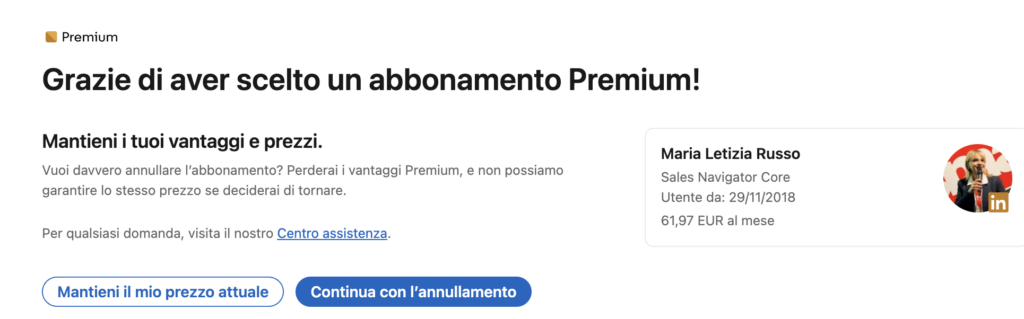
Puoi annullare l’abbonamento a Sales Navigator in totale autonomia, dalla finestra delle Impostazioni.
Nel riquadro a sinistra denominato Tipo di Account puoi aggiornare il tuo piano effettuando l’upgrade dal Piano Sales Navigator Core a Sales Navigator Advanced oppure puoi effettuare la cancellazione del tuo abbonamento.
Se ti cancelli da Linkedin Sales Navigator avrai comunque facoltà di continuare ad accedere sino ad esaurimento dell’importo pagato per l’abbonamento in corso.
In fase di annullo abbonamento Linkedin ricorda che non potrà garantire il medesimo prezzo in futuro.
Come accedere all’assistenza di Linkedin Sales Navigator
Dalla pagina dell’Help online di Sales Navigator è possibile accedere direttamente al pannello di richiesta di assistenza.
Linkedin Sales Navigator funziona in modo strategico
- Effettuare ricerche, salvarle e richiamarle, oppure
- salvare lead e account in liste per poi chiedere il collegamento o
- mandare messaggi InMail
sono certamente funzionalità utilissime per accelerare le vendite attraverso un’attività potenziata di lead generation per figure commerciali aziendali o professionisti.
Eppure Sales Navigator spesso da solo non basta, è frequente sentire l’esperienza negativa di team vendita che non hanno ottenuto grandi risultati, perché tutto ciò?
Sales Navigator, per quanto performante nella tua strategia Social Selling, ha bisogno di te, quindi occorre accedere con cadenza periodica prestabilita, svolgere una serie di attività di controllo, di interazione o modifica dei criteri di ricerca impostati per costruire un buon network su Linkedin ed una rete di contatti utili.
Come creare un metodo e una routine di utilizzo Linkedin Sales Navigator
Per ottenere risultati dall’utilizzo di Sales Navigator occorre un metodo di utilizzo, è necessario avere una routine di utilizzo e presidiarlo costantemente affinché dia risultati concreti.
Devi collegarti ai profili per te interessanti, tramite richieste di collegamento, non puoi assolutamente pensare di contattarne solo 50 profili al mese attraverso messaggi InMail.
Ti consiglio di salvare i lead interessanti e monitorare la loro attività dalla Home di Sales Navigator per ricevere alert utili ad ogni loro aggiornamento ed interagire prontamente quando occorre.
Linkedin Sales Navigator richiede costanza
Sales Navigator è utilissimo per identificare i lead migliori ma occorre una tua costante presenza per monitorare la loro attività e una costante pubblicazione su Linkedin di contenuti interessanti per i tuoi lead per garantirti visibilità e notorietà sul social network.
Affinché la licenza Sales Navigator rappresenti un ottimo investimento, abbia un ROI positivo e ti porti nuovi contatti utili per la tua attività occorre che tu lo concepisca come uno strumento che lavora in funzione della tua strategia di Social Selling, qualsiasi strumento senza una strategia è destinato al fallimento.
Una strategia valida da risultati positivi quando supportata da ottimi strumenti.
Questo principio vale anche per Sales Navigator.
Contattami per i corsi Linkedin Sales Navigator
Hai compreso le potenzialità di Linkedin Sales Navigator, ora sai cos’è, a cosa serve, come funziona ma vorresti approfondirne l’utilizzo pratico oppure hai già la licenza e vorresti imparare in modo semplice e pratico come utilizzare al meglio le funzionalità di cui ti ho parlato in questo articolo?
Con me puoi imparare Linkedin Sales Navigator
- in percorsi personalizzati aziendali o individuali
- oppure mediante corsi live di gruppo o mediante video corsi registrati
Formazione Linkedin Sales Navigator personalizzata per aziende e professionisti
CONTATTAMI possiamo pianificare una tua formazione personalizzata aziendale o individuale.
Sales Navigator può sembrare un tool di difficile utilizzo senza qualcuno che te lo illustri nelle varie funzionalità, ma ti assicuro che sotto la mia guida, in poche ore sarai in grado di padroneggiare Sales Navigator ma anche utilizzarlo in modo strategico, non solo per trovare nuovi lead ma anche conoscere il modo migliore per interagire con loro e trasformarli in clienti.
Sviluppo percorsi formativi personalizzati su Sales Navigator
- sia in azienda per team di commerciali e Marketing il cui obiettivo sia generare nuovi contatti utilizzando tecniche Social Selling di squadra
- sia singolarmente per professionisti che desiderano svolgere un’attività mirata di lead generation
É possibile effettuare la formazione Sales Navigator anche online, in sedute di formazione One-to-One personalizzando la formazione in base a specifiche esigenze su tempistiche, numero e livello di conoscenza dei partecipanti.